Приветствую вас, уважаемые читатели! В трейдинге нужно беречь силы и внимание, поэтому если вы делаете много рутинных действий, то от них нужно избавляться. Например, если вам нужно постоянно создавать алерты на уровнях через стандартное меню, то это быстро утомляет.
В трейдинге, при торговле внутри дня, даже секунды имеют значение. Представляем QuickMouseAlert — инструмент, который превращает установку сигнальных алертов на уровнях в одно мгновение с помощью горячих клавиш. Больше никаких лишних кликов — только вы, график и моментальная реакция на цену.
- Основные «фишки» и функционал индикатора алертов на уровнях
- 1. Установка уровня одной клавишей
- 2. Интеллектуальная система звуков
- 3. Глобальные уведомления (Push и Email)
- 4. Гибкое управление видимостью
- Настройки и кастомизация
- 📥 Как установить QuickMouseAlert в MT5
- Скачать индикатор алертов на уровнях для MT5
- Заключение
Основные «фишки» и функционал индикатора алертов на уровнях
1. Установка уровня одной клавишей
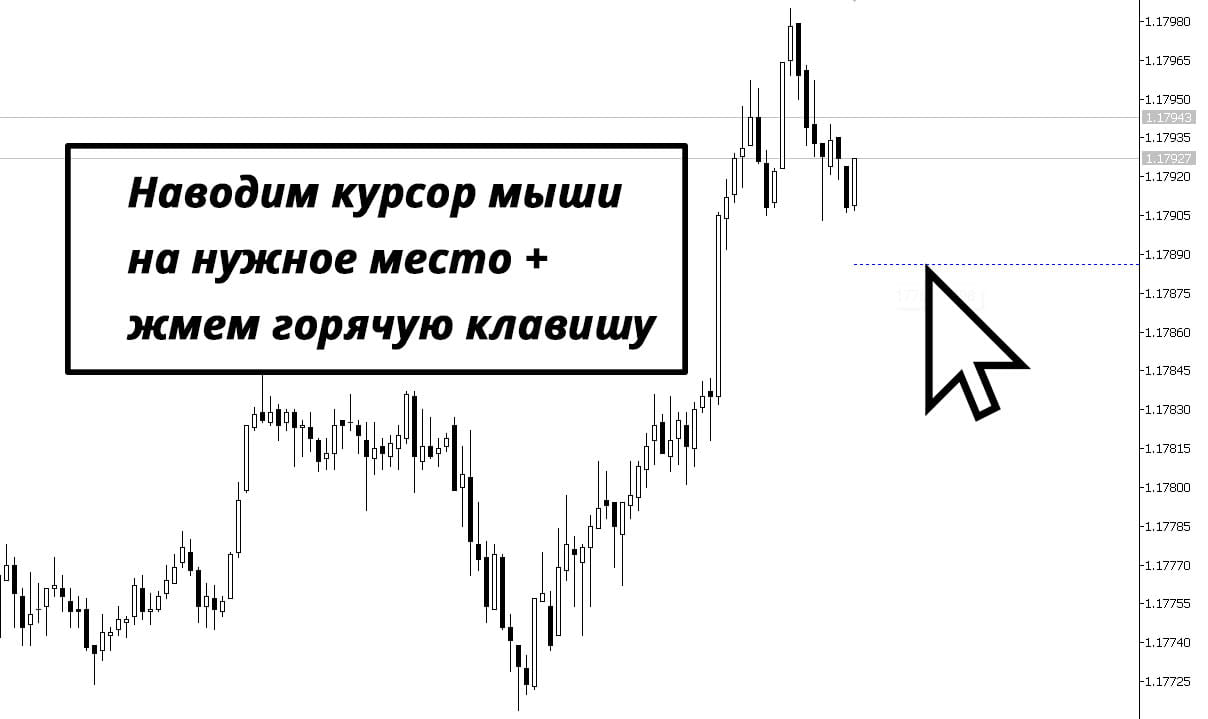
Забудьте про стандартные инструменты MT5. Наведите курсор на нужную цену и просто нажмите горячую клавишу (по умолчанию установлено как «A»). Индикатор сам определит:
-
Если курсор выше текущей цены — создастся Up-сигнал (красная линия).
-
Если ниже — Down-сигнал (синяя линия).
-
Линия автоматически станет бесконечным «лучом» вправо от текущего графика, чтобы не засорять место для анализа на графике.
2. Интеллектуальная система звуков
Многие индикаторы «пищат» один раз и замолкают. QuickMouseAlert использует независимый таймер, который гарантированно проиграет звук столько раз, сколько вы укажете в настройках (по умолчанию — 5). Вы точно услышите сигнал, даже если отошли от монитора.
3. Глобальные уведомления (Push и Email)
Рынок не ждет вас у компьютера. В индикатор также добавлены:
-
Push-уведомления: Мгновенный сигнал на ваш смартфон.
-
Email-рассылка: Подробное письмо с тикером и ценой срабатывания. Теперь вы всегда в игре, где бы ни находились.
Как настроить Push на телефон?
Это самый современный и быстрый способ.
-
На смартфоне: Установите мобильное приложение MetaTrader 5, перейдите в «Настройки» -> «Сообщения» и найдите там ваш уникальный MetaQuotes ID.
-
В терминале на ПК: Откройте меню
Сервис -> Настройки -> Уведомления. Поставьте галочку «Разрешить Push-уведомления» и впишите ваш ID. -
Проверка: Нажмите кнопку «Тест» — на телефон должно прийти сообщение.
-
В индикаторе: В блоке «УДАЛЕННЫЕ УВЕДОМЛЕНИЯ» установите параметр
Как настроить уведомления на Email?
Если вам важно сохранять историю сигналов в почтовом ящике.
-
В терминале на ПК: Перейдите в
Сервис -> Настройки -> Почта. -
Настройка сервера: Включите опцию «Разрешить» и заполните данные вашего SMTP-сервера (например, для Gmail это
smtp.gmail.com:465).Примечание: Для современных почтовых сервисов используйте «Пароль приложения» вместо основного пароля от почты.
-
В индикаторе: Установите параметр
InpMailв положениеtrue.
4. Гибкое управление видимостью
В QuickMouseAlert вы сами решаете, где видеть уровни. Настройте отображение для каждого ТФ отдельно: от M1 до D1. Если вы выключили отображение на M5 — линия исчезнет оттуда, но индикатор продолжит следить за ценой в фоновом режиме.
Настройки и кастомизация
Вот такие настройки у индикатора:
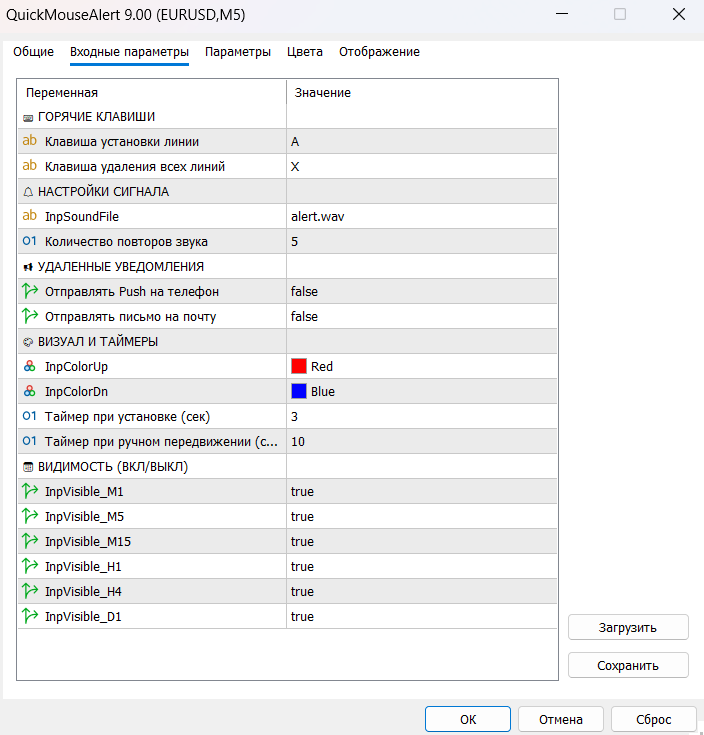
Индикатор полностью адаптируется под ваш стиль:
-
Горячие клавиши: Работают на любой раскладке (RU/EN). Устанавливайте в настройках индикатора горячую клавишу на латинице, а нажимать на графике можно хоть «Ф» или «А» — индикатор поймет вас без переключения языка.
-
Таймеры фиксации: При создании линия выделена 3 секунды для быстрой корректировки, а при ручном перемещении — 10 секунд. Эти значения можно настроить как удобно. Выделение снимается автоматически, чтобы вам не приходилось лишний раз кликать по графику, а также чтобы вы случайно не удалили алерт, удаляя другие объекты с графика.
-
Цветовая палитра: Настраивайте цвета уровней под вашу тему графика.
📥 Как установить QuickMouseAlert в MT5
Установка занимает меньше минуты:
-
Скачайте файл индикатора.
-
В терминале MetaTrader 5 зайдите в меню Файл -> Открыть каталог данных.
-
Перейдите в папку MQL5 -> Indicators.
-
Скопируйте файл индикатора в эту папку.
-
Вернитесь в терминал, в окне «Навигатор» нажмите правую кнопку мыши на «Индикаторы» и выберите Обновить.
-
Перетащите QuickMouseAlert на нужный график. Готово!
Важно: Не забудьте во вкладке «Вводные параметры» разрешить индикатору отправку уведомлений, если планируете использовать Push или Email!
Скачать индикатор алертов на уровнях для MT5
По ссылке ниже можете бесплатно скачать индикатор в свой трейдерский арсенал. Жмите на кнопку. Ссылка на скачивание придет автоматически в личные сообщения в VK. Поэтому предварительно авторизуйтесь в VK.

Заключение
QuickMouseAlert — это не просто индикатор, это продолжение вашей руки на графике при установке алертов горячими клавишами. Минимум настроек, максимум эффективности. Скачайте его прямо сейчас и начните торговать быстрее!
Успешной торговли вам!